![大人んさー [otona × answer]](https://otonanswer.jp/wp-content/themes/pc/common/img/10thlogo.svg)

マクドナルド「マイメロディ&クロミ」コラボ マックフルーリー《ブルーベリーヨーグルト味》発売 限定パッケージで“ARフォト体験”も
日本マクドナルドが、マイメロディとクロミとコラボレーションした「マックフルーリー マイメロディ&クロミ ブルーベリーヨーグルト味」を9月17日から発売します。
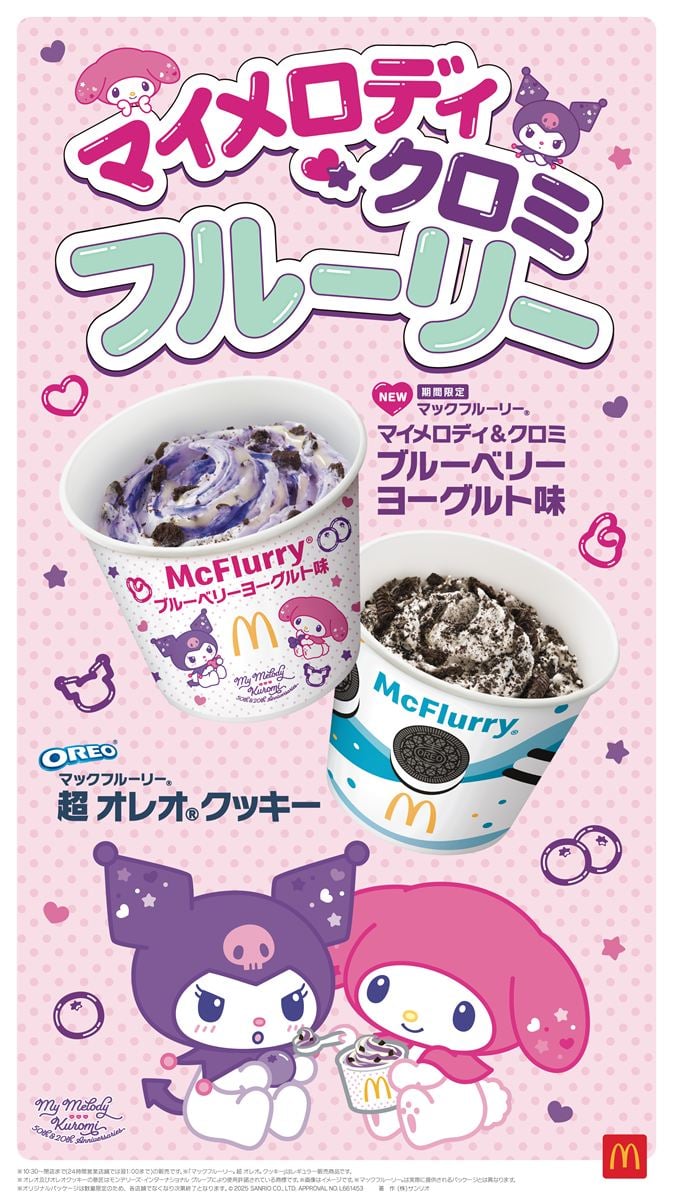
日本マクドナルド(東京都新宿区)が、サンリオ(東京都品川区)の人気キャラクター「マイメロディ」「クロミ」とコラボレーションした「マックフルーリー マイメロディ&クロミ ブルーベリーヨーグルト味」を9月17日から発売します。
新テレビCM「いっしょならもっと最強」放映
2025年に“おそろい”アニバーサリーイヤーを迎えた、50周年のマイメロディと、20周年のクロミをイメージした同商品は、ソフトクリームに2種のブルーベリーソースとヨーグルト味のソースをトッピングした、ザクザク触感のココアクッキーが特徴の“ひんやりスイーツ”です。
価格は320円~(税込み)。10月中旬(予定)まで、全国の店舗(一部店舗を除く)で販売されます。
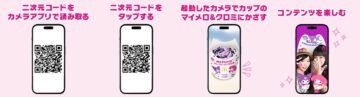
また、キャンペーンページから撮影画面を起動し、同商品の限定パッケージのカップ前面にデザインされた「マイメロディ&クロミ」にかざすと、ARフォト体験ができます。期間限定のフォトフレームでの記念撮影や、ここでしか見られないアニメーションを楽しめます。期間は10月28日まで。限定パッケージは数量限定のため、なくなり次第終了です。
なお、マイメロディとクロミがマクドナルドを訪れ、マックフルーリーを楽しんでいる様子が描かれた新テレビCM「いっしょならもっと最強」編が、9月16日から全国(一部地域を除く)で放映されます。
(オトナンサー編集部)
【画像】「か、かわいすぎる…!」 これが「マイメロディ&クロミ」コラボのマックフルーリーです!
画像ギャラリー










































配信を依頼していないので、配信ストップしてください
オトナンサー編集部です。
このたびはご不便をおかけし申し訳ございません。
新着記事のプッシュ通知の解除ですが、
以下の対処方法をご検討くださいますようお願い申し上げます。
—————————————————————————————–
▼android
1.Android 搭載端末で Chrome アプリを開きます。
2.画面右上にある「オプション」("・"が縦に3つ並んだマーク)をタップします。
3.「設定」をタップします。
4.「サイトの設定」をタップします。
5.「通知」をタップします。
6.画面上部「通知」の右側にある青いバーをタップし、この機能を [ブロック] に設定します。
▼PC chrome
1.パソコンで『Chrome』を開きます。
2.画面右上にある「オプション」("・"が縦に3つ並んだマーク)をクリックします。
3.「設定」をクリックします。
4.「プライバシーとセキュリティ」内にある「サイトの設定」をクリックします。
5.「通知」をクリックし、「許可」項目内にある「https://magmix.jp/」の右にある、
「オプション("・"が縦に3つ並んだマーク)」をクリックし、「ブロック」を選びます。
▼PC Microsoft Edge
1.パソコンで『Microsoft Edge』を開きます。
2.画面右上にある「…」("・"が横に3つ並んだマーク)をクリックします。
3.「設定」をクリックします。
4.「詳細設定」内の「アクセス許可の管理」をクリックします。
6.「オトナンサー」をクリックします。
7.「通知」が「オン」になっているので、青いバーをクリックし「通知」が「オフ」になったことを確認します。
▼PC safari
1.パソコンで『Safari』を開きます。
2.画面上部メニューバーの「Safari」をクリックします。
3.「環境設定」をクリックします。
4.「Webサイト」をクリックします。
5.「通知」をクリックし、横のワクに表示された「オトナンサー」の右にある「許可」ボタンをします。
6. 表示が「拒否」に変更されたことを確認します。
▼PC firefox
1.パソコンで『firefox』を開きます。
2.画面右上にある「≡」(横棒が縦に3つ並んだマーク)をクリックします。
3.「オプション」をクリックします。
3.画面左端の「プライバシーとセキュリティ」をクリックします。
4.画面を下にスクロールし、「許可設定」内の「通知」の右にある「設定」をクリックします。
5.開いたメニュー内の「https://otonanswer.jp」が「許可」となっているので、プルダウンをクリックし、「不許可」を選択します。
6.画面右下の「変更を保存」をクリックします。
—————————————————————————————–
お手数お掛けいたしますが、よろしくお願い致します。