![大人んさー [otona × answer]](https://otonanswer.jp/wp-content/themes/pc/common/img/10thlogo.svg)

生後3カ月の子猫が「へそ天」で爆睡! “天使すぎる”寝姿に大反響「かわいすぎです」「ぬいぐるみみたい」
YouTubeで公開されている動画「へそ天マンチカン|仰向けでぐっすり寝る子猫が可愛すぎる。」が、視聴者の間で「なんでこんなにかわいいんだ!」と話題に。どんな動画なのでしょうか。

これぞ“へそ天”! YouTubeチャンネル「テテさんとくぅちゃん」では、まるで人間のように“へそ天”で寝る子猫の様子が配信され、動画のコメント欄には「ぬいぐるみみたい」「ものすごい安心しきって寝てるね」の声が続出しました。
全身が映ると、後ろ足が…
注目を集めたのは「へそ天マンチカン|仰向けでぐっすり寝る子猫が可愛すぎる。」という動画。かわいいへそ天を見せてくれたのは、マンチカンの「くぅ」ちゃん。生後約3カ月の子猫です。
飼い主さんが仕事をしていると、いつの間にか隣でくぅちゃんが寝ていました。おへそを天井に向けた見事なへそ天です。
カメラの角度が変わって、くぅちゃんの全身が映ると、前足を「ハの字型」に広げておなかが丸見え。前足とは対照的に、きれいにそろえられた後ろ足もかわいいですね。マンチカンの特徴で短足気味なので、かわいさをさらに引き立てています。
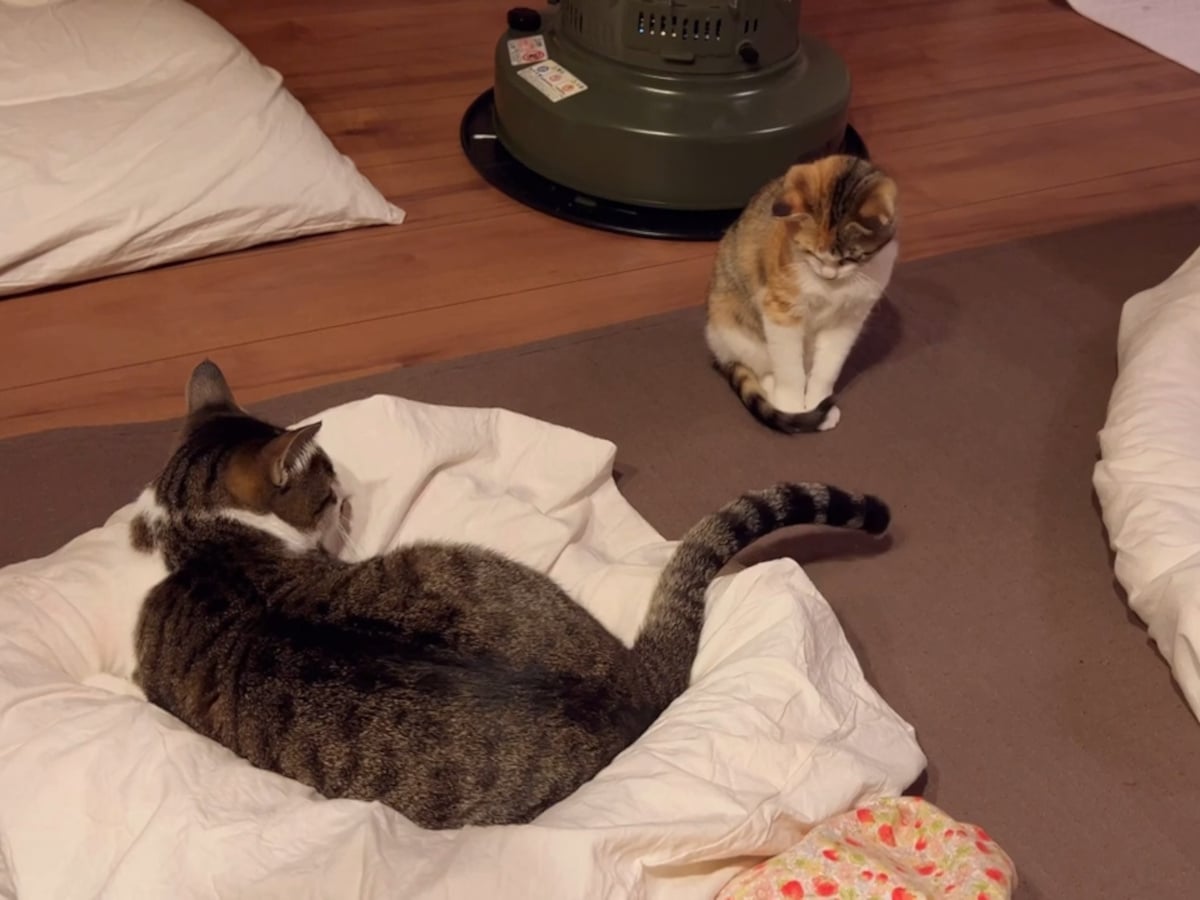
アメリカンショートヘアの「テテ」さんもいるのですが、2匹が仲良くなってからは、くぅちゃんはよく寝るようになったそうです。ものすごく無防備な寝姿から、心の底から安心している様子が感じられますね。
今度は横向きで寝始めたくぅちゃん。先ほどは見えなかったピンク色の肉球がよく見えます。
姿勢を変えて丸まったくぅちゃんですが、まったく起きる気配はありません。触るのを我慢して、そっと寝かしておいてくれる飼い主さんに感謝ですね。くぅちゃんは動画の最後まで、気持ちよさそうにぐっすりと寝ていました。
視聴者からは「へそ天ってなんでこんなにかわいいんでしょうね?」「子猫ちゃんの寝方がかわいすぎです」「肉球、耳、お鼻、全部ピンクでかわいい」「後ろ足が並んでるところツボる~」「かわいすぎます 疲れ吹っ飛びました」「天使すぎる…」「安心してるんですね!」「かわいすぎてありがとう」といった「かわいい!」の声がたくさん寄せられていました。皆さんも、ぐっすり眠る“へそ天マンチカン”に癒やされてみてはいかがでしょうか?
(オトナンサー編集部)
【画像5枚】「かっ…かわいすぎるっ……!!!」 これが《へそ天→横向き》に変わって“ピンクの肉球”丸出しで眠るくぅちゃんの姿です!
画像ギャラリー





































配信解除して下さい
オトナンサー編集部です。
このたびはご不便をおかけし申し訳ございません。
新着記事のプッシュ通知の解除ですが、
以下の対処方法をご検討くださいますようお願い申し上げます。
—————————————————————————————–
▼android
1.Android 搭載端末で Chrome アプリを開きます。
2.画面右上にある「オプション」("・"が縦に3つ並んだマーク)をタップします。
3.「設定」をタップします。
4.「サイトの設定」をタップします。
5.「通知」をタップします。
6.画面上部「通知」の右側にある青いバーをタップし、この機能を [ブロック] に設定します。
▼PC chrome
1.パソコンで『Chrome』を開きます。
2.画面右上にある「オプション」("・"が縦に3つ並んだマーク)をクリックします。
3.「設定」をクリックします。
4.「プライバシーとセキュリティ」内にある「サイトの設定」をクリックします。
5.「通知」をクリックし、「許可」項目内にある「https://magmix.jp/」の右にある、
「オプション("・"が縦に3つ並んだマーク)」をクリックし、「ブロック」を選びます。
▼PC Microsoft Edge
1.パソコンで『Microsoft Edge』を開きます。
2.画面右上にある「…」("・"が横に3つ並んだマーク)をクリックします。
3.「設定」をクリックします。
4.「詳細設定」内の「アクセス許可の管理」をクリックします。
6.「オトナンサー」をクリックします。
7.「通知」が「オン」になっているので、青いバーをクリックし「通知」が「オフ」になったことを確認します。
▼PC safari
1.パソコンで『Safari』を開きます。
2.画面上部メニューバーの「Safari」をクリックします。
3.「環境設定」をクリックします。
4.「Webサイト」をクリックします。
5.「通知」をクリックし、横のワクに表示された「オトナンサー」の右にある「許可」ボタンをします。
6. 表示が「拒否」に変更されたことを確認します。
▼PC firefox
1.パソコンで『firefox』を開きます。
2.画面右上にある「≡」(横棒が縦に3つ並んだマーク)をクリックします。
3.「オプション」をクリックします。
3.画面左端の「プライバシーとセキュリティ」をクリックします。
4.画面を下にスクロールし、「許可設定」内の「通知」の右にある「設定」をクリックします。
5.開いたメニュー内の「https://otonanswer.jp」が「許可」となっているので、プルダウンをクリックし、「不許可」を選択します。
6.画面右下の「変更を保存」をクリックします。
—————————————————————————————–
お手数お掛けいたしますが、よろしくお願い致します。