



1 2
オトナンサー編集部 関連記事
-
スーパー銭湯の「ロッカーキー」持ち帰り、実は多い? 弁償リスクを弁護士に聞く
-

大量のポップコーンを目の前にした猫→まさかの謎行動に! 「何年たっても見返したくなる」「シュールすぎる」
-

「実は損してます!」 ホテルスタッフが紹介する“チェックアウト時”にやらなくてよいこと
-

マスクで「眼鏡」が曇るのを防ぐには? メーカーが紹介する効果的な予防法&レンズを傷つけるNG行為
-

高速道路のSA・PAで集会する集団に「迷惑」「何とかしろ!」 NEXCO東日本が“閉鎖”も警告
-

《市販のせんべい》人気ランキング! 3位「雪の宿」2位「味しらべ」…1位は?
-
10万円のオーブン付きは不要? 電子レンジは「2万円以下」で十分な理由【家電アドバイザーに聞く】
-
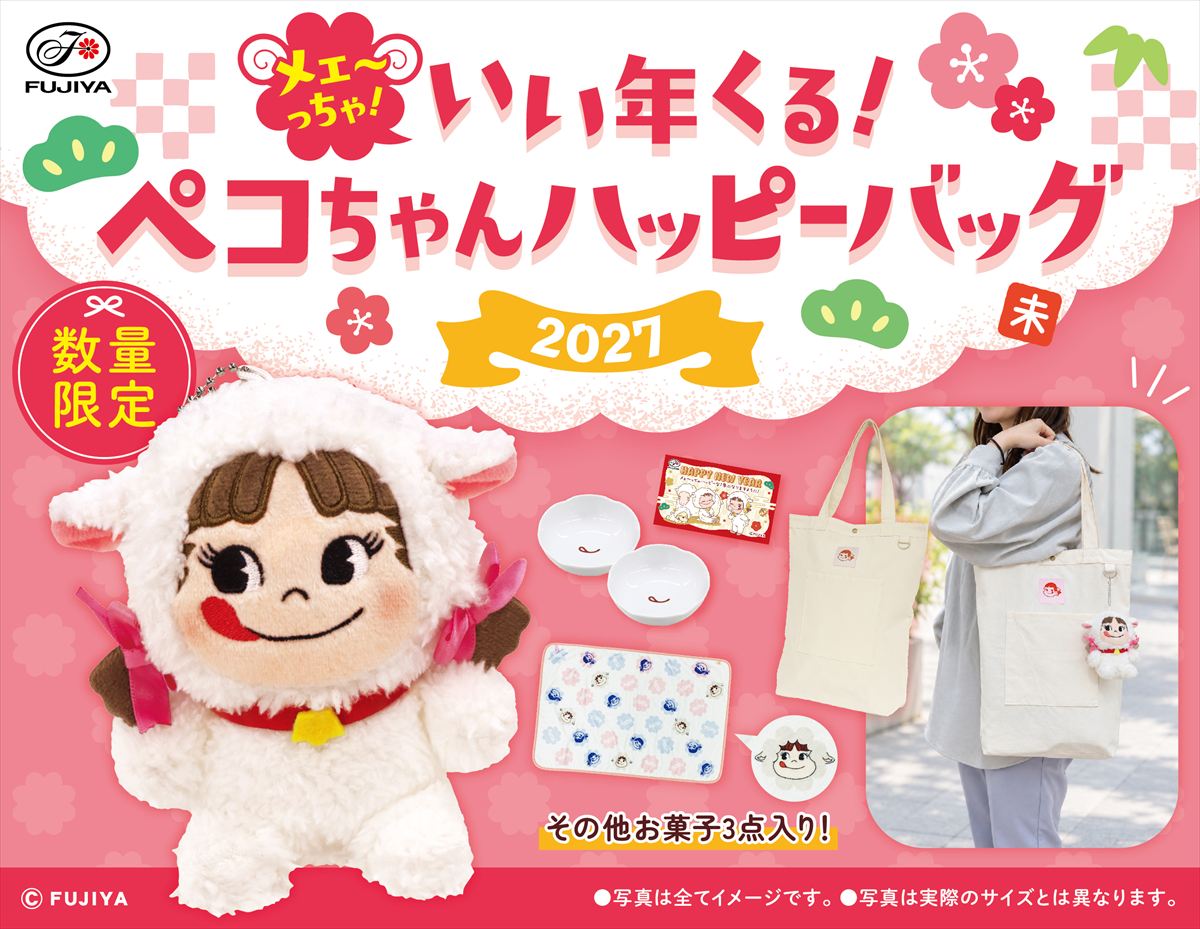
【福袋】「不二家」 ペコちゃんぬいぐるみキーホルダー、ブランケット、有田焼小鉢2個を封入
編集部おすすめ記事
-
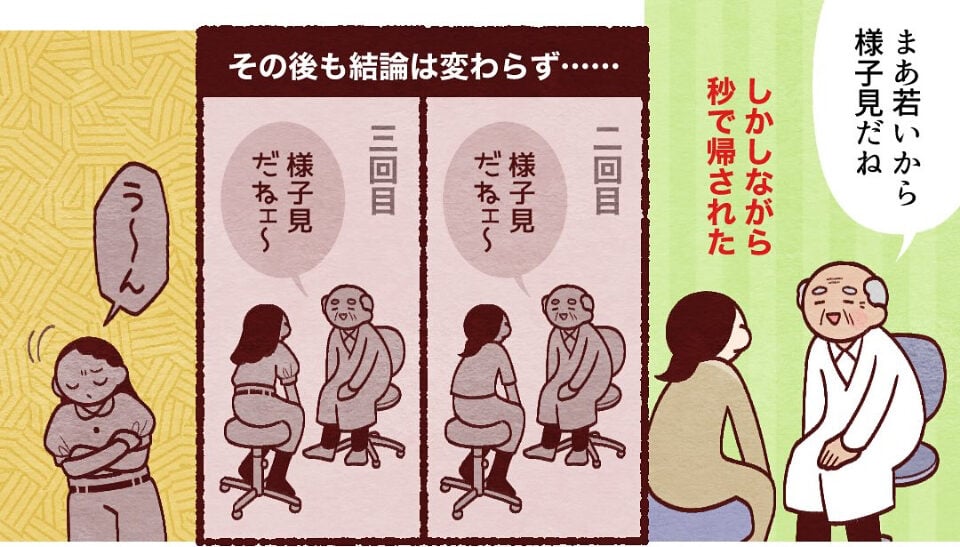
【漫画】「人前でマスクが外せない…」顔中のニキビに苦しんだ女性 皮膚科の薬も効かなかった「意外な原因」
-
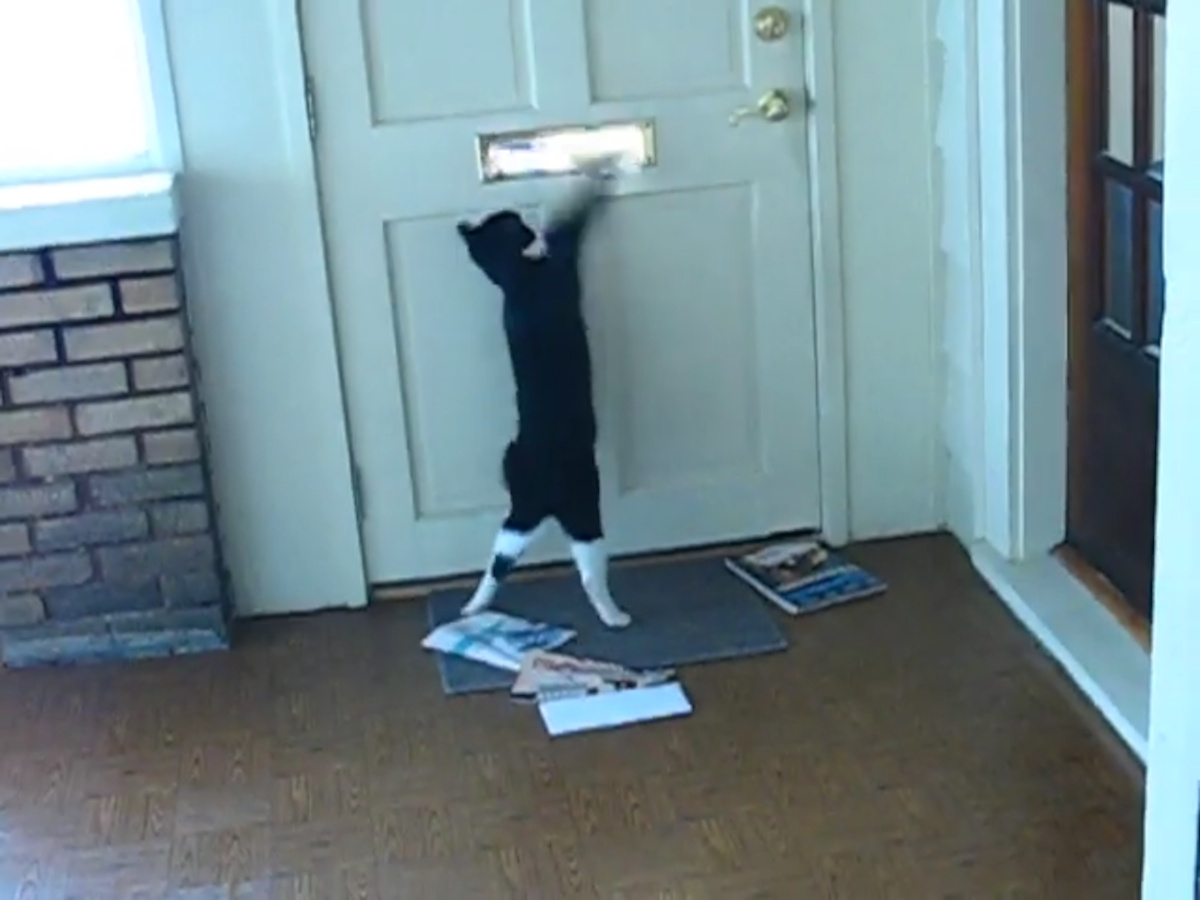
ドアポストを守る猫vs郵便配達員のアツい攻防戦! 「最高に面白い」「なんて犬みたいな猫」
-

ホテル宿泊時に「ついやりがちなこと」は? スーパーホテルの投稿に「ホッとする」
-
交番に侵入し叫ぶ「少林寺レーシング」に警視庁が警告 SNS「恥ずかしい」「何が面白いの?」
-
新幹線の座席の「水ぬれ」どう対処? 清掃スタッフの“15秒の早技”に「いつもありがとう」
-

ちいかわクリニック《採血》グッズが「献血の景品にしては?」と話題 SNS「絶対転売される」と賛否両論
-

実は“思い込み”が多い?《自称ショートスリーパー》に疑問の声 SNS「寿命を削ってる」「昼間にぼーっとしてるだけでは?」
-
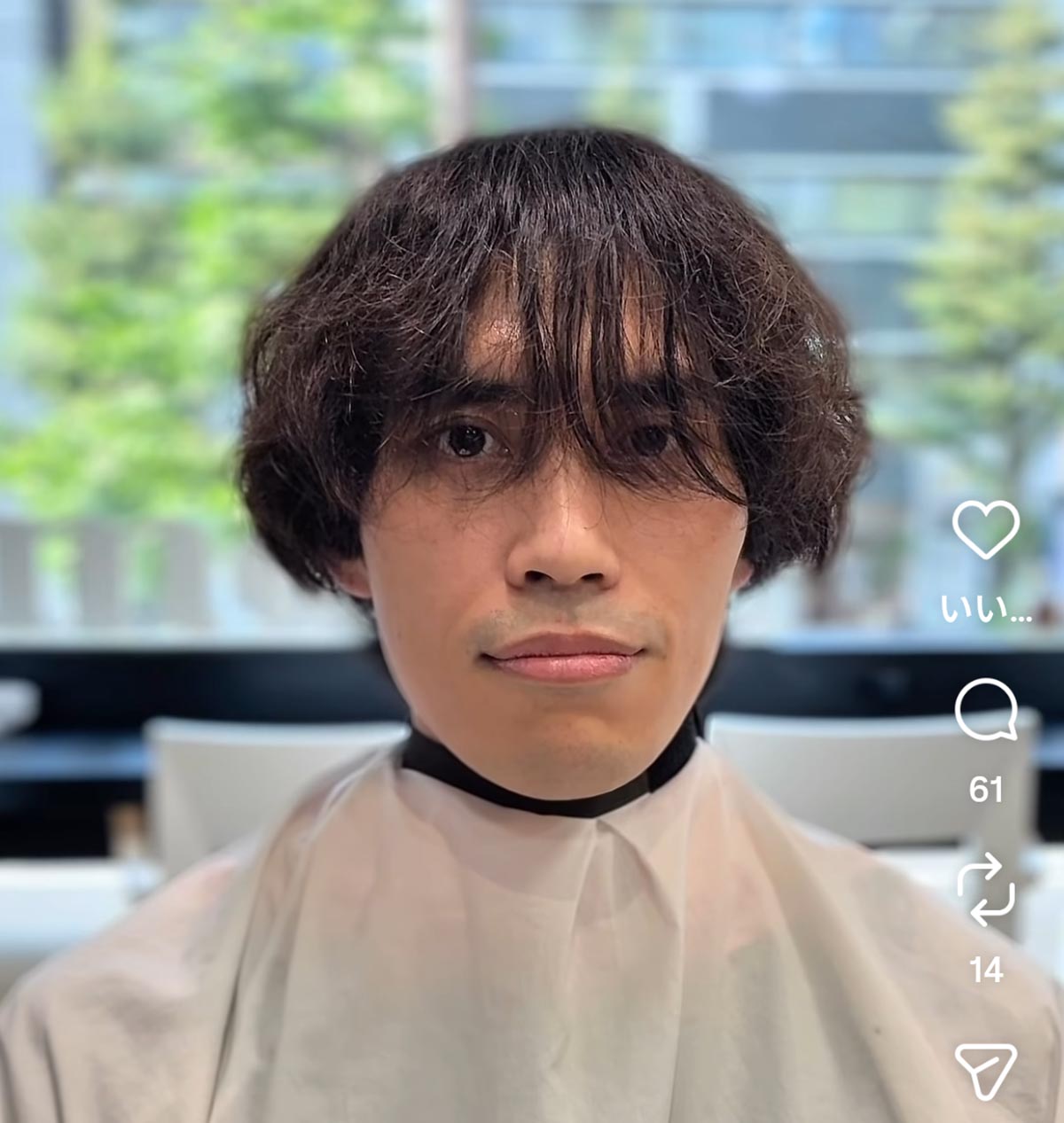
トップが薄いのが悩み→カットで驚きの激変! おでこを出して《爽やかイケメン》に「かっこいい!」「元の素材がいい」
-

平日なのに…《ユニクロ感謝祭》混雑ぶりが話題 SNS「すげぇ人おる」「めちゃ並んでる」
-
【漫画】モール内の“無料遊び場”で目にした危険な光景… わずか10分の出来事に「こういう放置母、本当に困る!」
-
ぽっちゃり三毛猫が“やんのかステップ”! 逃がさない…威嚇する相手とは?「最高」「おもしろすぎる」
-
「モバイルバッテリー」から火が…消防が伝授する“正しい消火法”とは
-

「トクリュウ」の下見活動かも…見逃してはいけない4つの“危険サイン”に「気を付けて」
-

実は多い…食事の席での《おせっかい行動》に怒りの声 SNS「焼き鳥を串から外すな」「焼肉を勝手に配らないで」
-
彼女の誕生日を祝うウクライナ人彼氏 飛び出した“独特すぎる日本語”に爆笑「何でこうなったw」「笑えるー!」
-
【漫画】3歳娘の七五三、着付け直後にギャン泣き大暴れ! 母の想像を超える大惨事に「笑った」「うちも同じ」
ライフ 最新記事
-

ハニートラップ「自分には関係ない」は危険? 見抜くべき“5つのサイン”とは【元刑事が警告】
-
12月の大掃除は暖房費のムダ? 11月中に済ませると「お金が浮く」納得の理由【節約アドバイザーが解説】
-

「枝毛カット」は“負の連鎖”? 髪の広がり…多毛が原因じゃないかも ヘアメイクアップアーティストに聞いた改善法
-
駐車場で「ドアパンチ」され逃げられた…防犯カメラで特定し賠償請求できる?【弁護士が解説】
-

入浴中の「ヒートショック」招く5つの“NG行為”とは? 医師に聞く予防策
-

「白髪染め」は11月中に済ませるのが正解? 年末年始に根元を目立たせない“賢い染め方”とは【美容師に聞く】
-

【ブラックフライデー】「今すぐ買う」は絶対NG? セールでかえって損する人が陥る“3つのワナ”とは
-

毛布は羽毛布団の「上」or「下」どっち? 朝の肩こり、寝苦しさを防ぐ正解とは【専門家が解説】
-

秋冬の疲労&肌荒れは「コンビニ飯」で改善できる? 管理栄養士がすすめる“最強の組み合わせ”とは
-

【健康診断】放置すると「糖尿病」になる“危険な数値”とは? 専門医に聞く
-

実は《名前がついている日常の現象》5選 「脳内で同じ曲がループ」「本屋でトイレに行きたくなる」…いくつ知ってる?
-

ハニートラップは「色仕掛け」だけじゃない 元刑事が警告する3つのリスク
-

「喉の痛み」悪化させる“意外なNG食品”とは 医師に聞く正しいケア
-
「エアコン暖房」でやりがち…電気代が跳ね上がる“NG設定”とは?【FP解説】
-

「ニセ警察詐欺」が増加…本物の警察が“絶対にしない行為”とは
送信の中止をしてください
オトナンサー編集部です。
このたびはご不便をおかけし申し訳ございません。
新着記事のプッシュ通知の解除ですが、
以下の対処方法をご検討くださいますようお願い申し上げます。
—————————————————————————————–
▼android
1.Android 搭載端末で Chrome アプリを開きます。
2.画面右上にある「オプション」("・"が縦に3つ並んだマーク)をタップします。
3.「設定」をタップします。
4.「サイトの設定」をタップします。
5.「通知」をタップします。
6.画面上部「通知」の右側にある青いバーをタップし、この機能を [ブロック] に設定します。
▼PC chrome
1.パソコンで『Chrome』を開きます。
2.画面右上にある「オプション」("・"が縦に3つ並んだマーク)をクリックします。
3.「設定」をクリックします。
4.「プライバシーとセキュリティ」内にある「サイトの設定」をクリックします。
5.「通知」をクリックし、「許可」項目内にある「https://magmix.jp/」の右にある、
「オプション("・"が縦に3つ並んだマーク)」をクリックし、「ブロック」を選びます。
▼PC Microsoft Edge
1.パソコンで『Microsoft Edge』を開きます。
2.画面右上にある「…」("・"が横に3つ並んだマーク)をクリックします。
3.「設定」をクリックします。
4.「詳細設定」内の「アクセス許可の管理」をクリックします。
6.「オトナンサー」をクリックします。
7.「通知」が「オン」になっているので、青いバーをクリックし「通知」が「オフ」になったことを確認します。
▼PC safari
1.パソコンで『Safari』を開きます。
2.画面上部メニューバーの「Safari」をクリックします。
3.「環境設定」をクリックします。
4.「Webサイト」をクリックします。
5.「通知」をクリックし、横のワクに表示された「オトナンサー」の右にある「許可」ボタンをします。
6. 表示が「拒否」に変更されたことを確認します。
▼PC firefox
1.パソコンで『firefox』を開きます。
2.画面右上にある「≡」(横棒が縦に3つ並んだマーク)をクリックします。
3.「オプション」をクリックします。
3.画面左端の「プライバシーとセキュリティ」をクリックします。
4.画面を下にスクロールし、「許可設定」内の「通知」の右にある「設定」をクリックします。
5.開いたメニュー内の「https://otonanswer.jp」が「許可」となっているので、プルダウンをクリックし、「不許可」を選択します。
6.画面右下の「変更を保存」をクリックします。
—————————————————————————————–
お手数お掛けいたしますが、よろしくお願い致します。